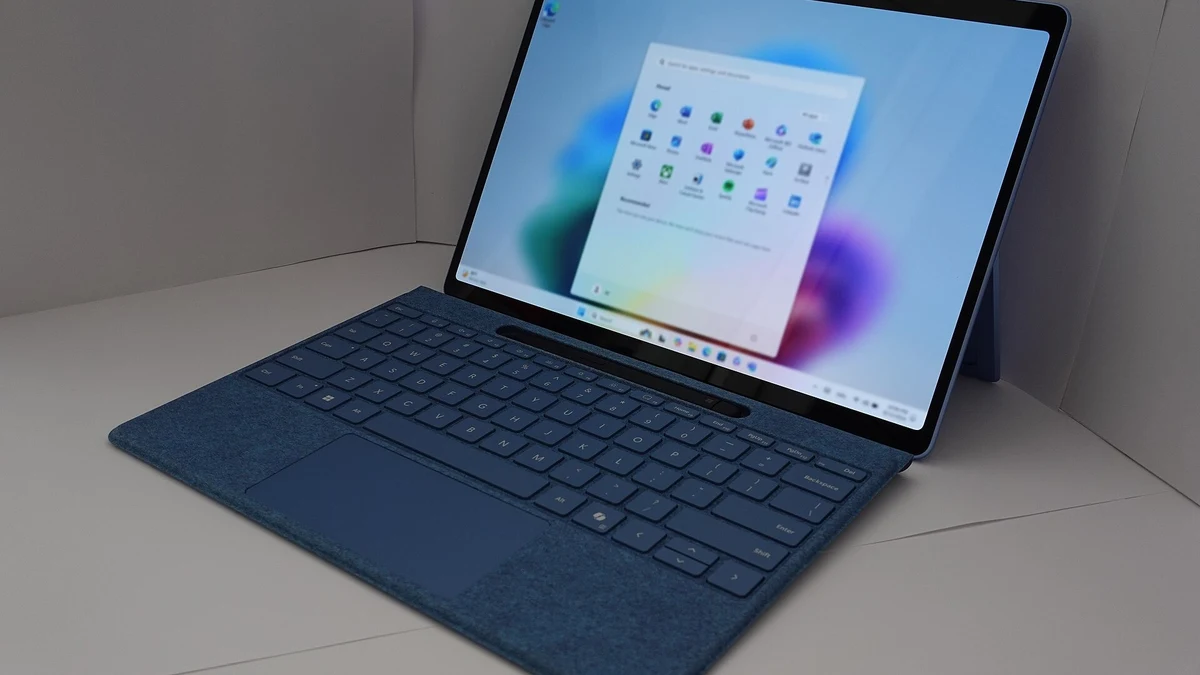
Windows 11 kasım güncellemesi özelleştirilebilir sağ tık menüsü, Cloud Rebuild, Edge hızlanması ve daha fazlasını getiriyor. İşte 11 yenilik.
Windows 11'in en çok eleştirilen yanlarından biri, 2021'den beri kullanıcıları ikinci bir tıklamaya zorlayan sağ tık menüsüydü. Microsoft'un kasım güncellemesi bu menüyü kullanıcının istediği gibi düzenlemesine izin veriyor ve toplam 11 yenilik getiriyor.
Listede öne çıkan bir diğer özellik ise Windows'u USB bellek olmadan, doğrudan buluttan yeniden kurmak. Yeni bağlam menüsü, uygulama eklentilerini ayrı bir alt menüye taşıyarak kalabalığı azaltıyor.
Menünün altındaki "Customize menu" seçeneği ise ayrı bir Ayarlar sayfasını açıyor. Burada yerleşik komutları açıp kapatabilirsiniz.
Örneğin "Print" ve "Send to" gibi seçenekler de ekleyebilirsiniz. Ayrıca kes, kopyala, yapıştır, yeniden adlandır, sil ve paylaş komutlarını tek tek simge olarak gösterebilirsiniz. "Properties" seçeneğini de Windows 10'daki gibi menünün en altına alabilirsiniz.
Bu nedenle menüye dosya, klasör ya da masaüstünde sağ tıklayarak ulaşmanız yeterli. Ayarlar > Kişiselleştirme > Context menu yolu da aynı sayfaya çıkıyor.
Varsayılan düzeni korumak isterseniz hiçbir şey yapmanız gerekmiyor. Üstelik sağ tık sırasında "Shift" tuşuna basılı tutmak eski menüyü getirmeye devam ediyor.
Dolayısıyla Windows 11 kasım güncellemesi alışkanlıklarınızı zorla değiştirmiyor.
Gelişmenin Detayları
Cloud Rebuild, Windows 11'i buluttan yeniden kurmanızı sağlıyor. Bu yüzden önyüklenebilir USB bellek ya da özel kurtarma imajı gerekmiyor.
Bilgisayar açılmasa bile Windows Kurtarma Ortamı'ndan başlatılabiliyor. İşlemi Ayarlar > Sistem > Kurtarma altındaki "Rebuild this PC" seçeneğiyle başlatırsınız.
Ethernet ya da Wi-Fi bağlantısından sonra sistem hedef sürümü, sürümün türünü ve dili gösteriyor. Diske ilişkin iki temizleme seçeneği var, ama ikisi aynı işi yapmıyor. "Remove files" sürücüyü yeniden biçimlendiriyor. "Remove and sanitize files" ise depolama biriminin silme özelliğini kullanıyor; bu işlem geri alınamıyor ve saatler sürebiliyor.
Öte yandan önemli bir sınırlama var. Süreç, gerekli sürücüleri Windows Update üzerinden buluyor.
Bu yüzden her yapılandırmada çalışmayabilir. Ağ ya da depolama sürücüsü bulunamazsa üretici kurtarma ortamı ya da kurulum USB'si gerekebilir.
Yöneticiler ise Recovery CSP üzerinden Cloud Rebuild'i uzaktan başlatabiliyor ve hedef sürümü belirleyebiliyor. Kurulum bitince cihaz OOBE ekranına dönüyor.
Böylece yönetilen cihazlar Windows Autopilot ve Microsoft Intune ile yeniden hazırlanabiliyor. Bellek bütünlüğü, sanallaştırma tabanlı güvenlikle çekirdeği kötü amaçlı koddan koruyor.
Microsoft donanımı, sürücü uyumluluğunu ve performansı denetledikten sonra özelliği açıyor. Ancak daha önce elle kapattıysanız sistem onu yeniden açmıyor.
Sanallaştırma tabanlı güvenlik performans yükü getirebilir. Bu nedenle sorun yaşarsanız önce sürücüleri güncelleyin.
Hızlandırılmış Edge açılışı için Windows 11 26H2, 25H2 veya 26H1 sürümlerinde Windows 11 kasım güncellemesi kurulu olmalı. Ayrıca Büyüteç'teki monitör başına yakınlaştırma özelliği varsayılan olarak açık.
Fakat bu özellik ekranların "Extend" modunda olmasını istiyor. Son olarak Windows 11 kasım güncellemesi kademeli dağıtıldığı için yeniliklerin gelişi cihazdan cihaza değişebilir.
Sen olsan yeni sağ tık menüsünde hangi komutları öne çıkarır, hangilerini gizlerdin? Hesabın varsa giriş yap, adınla yorum yaz.
Yorumlar yapay zekâ destekli ön elemeden geçer; son karar moderatördedir. Topluluk kuralları



💬 Yorumlar (0) Siz de düşüncelerinizi paylaşın
Bu haber henüz yorumlanmadı. İlk yorumu siz yapın!
✍️ Yorum Yapın