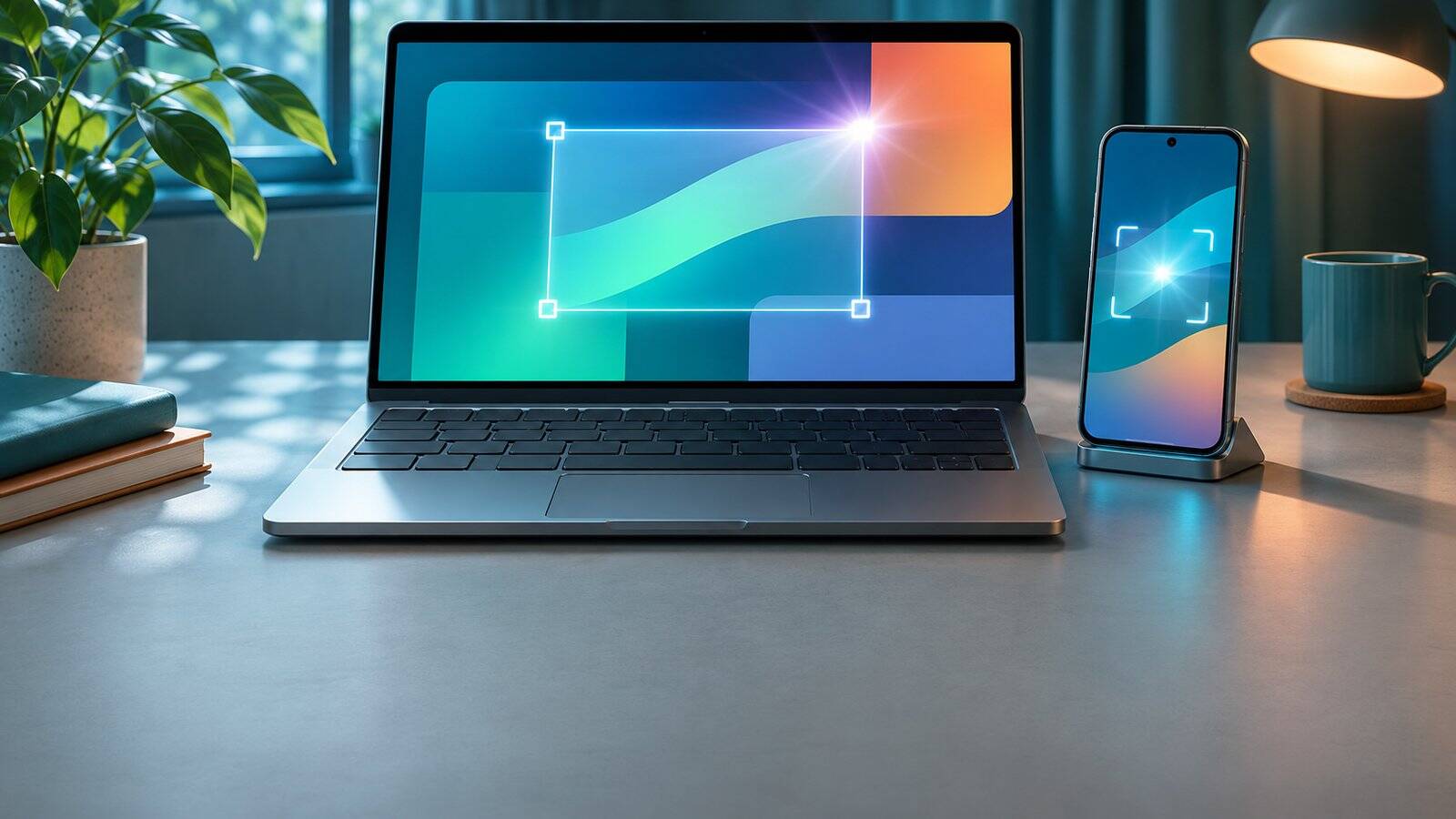
Windows, Mac, iPhone ve Android'de ekran görüntüsü alma kısayolları, kayıt yerleri, uzun görüntü ve siyah ekran çözümleri tek rehberde. Güncelleme (7 Kasım 2026): Rehber Windows 11, macOS Tahoe 26, iOS 26 ve Android adımlarıyla yenilendi.
Print Screen ayarı, kayıt konumları, pencere ve uzun ekran görüntüsü ile siyah ekran sorunu bölümleri eklendi. Ekran görüntüsü alma işlemi Windows bilgisayarda Windows + Shift + S veya PrtSc, Mac'te Shift + Komut + 3 ya da Shift + Komut + 4, iPhone'da yan düğme + ses açma, Android telefonda ise Güç + Sesi azaltma ile yapılır.
Windows + Shift + S seçili alan, pencere veya tam ekran almanızı sağlar. Dosya olarak otomatik kayıt istiyorsanız Windows + PrtSc, Mac'te ise varsayılan olarak masaüstüne kayıt yapan kısayollar kullanılmalıdır.
Bilgisayarda ekran görüntüsü alma kısayolu, kullandığınız işletim sistemine göre değişir. Windows 11 ve Windows 10 tarafında en esnek yöntem Windows + Shift + S kısayoludur.
Bu kısayol ekranın üstünde Ekran Alıntısı Aracı katmanını açar ve dikdörtgen, pencere, tam ekran veya serbest form seçim yapmanızı sağlar. Microsoft Destek sayfasına göre Windows + Shift + S, Ekran Alıntısı Aracı katmanını açar.
Aynı araç içinde Alt + M ile mod seçebilir, Alt + N ile yeni alıntı başlatabilir, Alt + D ile 1 ila 5 saniye gecikme ayarlayabilirsiniz. Aldığınız görüntüyü Ctrl + C ile panoya kopyalayabilir veya Ctrl + S ile dosya olarak kaydedebilirsiniz.
Türkçe Q klavyelerde PrtSc tuşu genellikle F12'nin sağında yer alır. Bazı dizüstü bilgisayarlarda bu tuş Fn ile birlikte çalışır, bu durumda Fn + PrtSc kullanmanız gerekebilir.
Hızlı paylaşım için Windows + Shift + S, dosya olarak kaydetmek için Windows + PrtSc, yalnızca etkin pencere için Alt + PrtSc daha doğru seçimdir. Windows 11'de Print Screen tuşunun davranışı ayara bağlıdır.
Microsoft'un Windows 11 açıklamasına göre PrtSc tuşuna basmak tüm ekranın statik görüntüsünü alır ve panoya yerleştirir. Ancak Ayarlar bölümünde Erişilebilirlik ve Klavye altında Ekran alıntısı aracını açmak için Print Screen tuşunu kullan seçeneği açıksa PrtSc, Ekran Alıntısı Aracı katmanını açar.
Yeni Windows 11 kurulumlarında bu seçeneğin genellikle açık gelmesi nedeniyle PrtSc tuşuna bastığınızda doğrudan alıntı aracı açılabilir. Seçenek kapalıysa PrtSc tüm ekranı panoya kopyalar ve görüntüyü bir belgeye, mesaj penceresine veya görsel düzenleyiciye yapıştırmanız gerekir.
Windows 10 tarafında da PrtSc, Ekran Alıntısı Aracı'nı açmanın yollarından biri olarak gösterilir. Windows 11 Ekran Alıntısı Aracı yalnızca fotoğraf almak için kullanılmaz.
Microsoft'a göre Windows + Shift + R kısayolu video alıntısı, yani ekran kaydı katmanını açar. Daha ayrıntılı anlatım için bilgisayarda ekran kaydı alma rehberimize de bakabilirsiniz.
Windows + PrtSc kullandığınızda tüm ekran görüntüsü doğrudan Resimler klasörü içindeki Ekran Görüntüleri klasörüne PNG olarak kaydedilir. Windows + Shift + S ile alınan görüntü önce alıntı bildiriminde açılır ve buradan kaydedilebilir.
Microsoft'a göre Ekran Alıntısı Aracı alıntıları otomatik olarak Ekran Görüntüleri klasörüne kaydedebilir ve bu kayıt yeri ayarlardan değiştirilebilir. Mac tarafında varsayılan kayıt yeri masaüstüdür.
Apple'ın açıklamasına göre dosya adı Ekran Resmi ifadesi ile tarih ve saat bilgisini içerir. Kısayola Kontrol tuşunu eklerseniz görüntü dosya olarak kaydedilmez, panoya alınır.
Windows'ta sadece etkin pencereyi almak için Alt + PrtSc kullanılır. Bu kısayol yalnızca o anda seçili olan pencereyi panoya kopyalar.
Gelişmenin Detayları
Daha sonra Ctrl + V ile görüntüyü bir belgeye, mesaj kutusuna veya düzenleme uygulamasına yapıştırabilirsiniz. Windows + Shift + S katmanında Pencere modu da aynı iş için kullanılabilir.
Bu yöntem, birden fazla pencere açıkken hangi pencerenin alınacağını görerek seçmenizi sağlar. Menü yakalamak istiyorsanız Ekran Alıntısı Aracı'ndaki geciktirme seçeneğini 3 veya 5 saniye yapmanız pratik olur.
Ekran Alıntısı Aracı ayrıca görüntüdeki metni OCR ile kopyalayabilir. Metin eylemleri sayesinde ekrandaki yazıyı seçebilir, e-posta ve telefon numarası gibi bilgileri Hızlı redaksiyon ile gizleyebilirsiniz.
Microsoft'un açıklamasına göre bu tanıma işlemi cihazda yapılır. Copilot+ PC sınıfındaki Windows 11 bilgisayarlarda Ekran Alıntısı Aracı iki ek özellik daha sunar.
Microsoft'un açıklamasına göre Mükemmel ekran görüntüsü, seçimi ekrandaki içeriğe göre otomatik çerçeveler; renk seçici ise ekrandaki bir rengin değerini panoya kopyalar. Apple Destek'in 21 Eylül 2026 tarihli Mac sayfasına göre Shift + Komut + 3 ekranın tamamını, Shift + Komut + 4 seçilen alanı alır.
Shift + Komut + 4 kullandığınızda imleç artı işaretine döner ve seçmek istediğiniz alanı sürükleyerek belirleyebilirsiniz. Sürüklerken Boşluk tuşunu basılı tutarsanız alanı taşıyabilir, Esc ile işlemi iptal edebilirsiniz.
Shift + Komut + 4 sonrasında Boşluk tuşuna basarsanız pencere veya menü ekran görüntüsü alabilirsiniz. Option tuşunu kullanarak gölgesiz pencere görüntüsü almak da mümkündür.
Bu yöntem özellikle uygulama penceresi, menü ve ayar ekranı paylaşırken daha temiz sonuç verir. Shift + Komut + 5, macOS Mojave 10.14 ve sonrası sürümlerde Ekran Resmi uygulamasını açar.
Buradan zamanlayıcı, kayıt yeri ve imleci gösterme gibi seçenekleri belirleyebilirsiniz. macOS Tahoe 26 ve sonrası desteklenen Mac modellerinde SDR için PNG veya HDR için HEIF seçimi yapılabilir. Daha fazla örnek için MacBook ekran görüntüsü rehberimiz içindeki adımlara göz atabilirsiniz. iPhone'da ekran görüntüsü alma yöntemi modele göre değişir.
Apple Destek'in 20 Ekim 2026 tarihli iPhone sayfasına göre Face ID'li iPhone modellerinde yan düğme + ses açma düğmesine aynı anda basıp bırakmanız gerekir. Touch ID ve yan düğmeli iPhone modellerinde ise yan düğme + Ana Ekran düğmesi kullanılır. iOS 26'da ekran görüntüsü alındıktan sonra görüntü hızlı araçlarla otomatik açılır.
Bu ekranda İşaretle, kırpma, paylaşma ve kaydetme yeri seçme işlemleri yapılabilir. iOS 18 ve öncesinde ekran görüntüsünden sonra sol altta küçük resim görünür. Daha model odaklı anlatım için iPhone ekran görüntüsü alma rehberimiz yardımcı olabilir.
Android tarafında Google Android Yardım sayfasına göre Güç + Sesi azaltma düğmelerine aynı anda basmanız yeterlidir. Bu yöntem çalışmazsa Güç düğmesini birkaç saniye basılı tutup Ekran görüntüsü seçeneğine dokunabilirsiniz.
Bazı üreticiler avuç içiyle kaydırma gibi ek yöntemler sunabilir, ancak bu seçenekler modele göre değişir. Ayrıntılı telefon adımları için Android'de ekran görüntüsü alma yöntemleri rehberimize bakabilirsiniz.
Uzun ekran görüntüsü, tek ekrana sığmayan sayfa, sohbet veya ayar listesini tek görselde toplamak için kullanılır. Android 12 ve sonrası sürümlerde ekran görüntüsü aldıktan sonra alttaki Alanı genişlet seçeneğine dokunarak kayan ekran görüntüsü oluşturabilirsiniz.
Bu seçenek görünmüyorsa uygulama, ekran veya cihaz üreticisi uzun görüntüyü desteklemiyor olabilir. iPhone'da uzun ekran görüntüsü en kolay Safari'de alınır. Ekran görüntüsünü çektikten sonra açılan düzenleme ekranında Tam Sayfa seçeneğine dokunursanız sayfanın tamamı PDF olarak kaydedilebilir.
Diğer uygulamalarda bu seçenek her zaman görünmez. Uzun içerikleri paylaşırken kişisel bilgileri ve özel yazışmaları kırpmayı unutmayın.
Windows ve Mac tarafında uzun ekran görüntüsü yerleşik kısayollarla her uygulamada aynı şekilde sunulmaz. Tarayıcılar, PDF uygulamaları veya üçüncü taraf araçlar bu amaçla ek seçenekler gösterebilir.
Ancak hızlı ve güvenilir bir sonuç için önce gerekli alanı görünür hale getirip Windows + Shift + S veya Mac'te Shift + Komut + 4 ile seçili bölge almak daha kontrollüdür. Ekran görüntüsünün siyah çıkmasının en yaygın nedeni uygulama veya servis tarafından ekran yakalamanın engellenmesidir. e-Devlet, banka uygulamaları ve bazı gizlilik odaklı ekranlar güvenlik nedeniyle ekran görüntüsünü kapatabilir.
WhatsApp tek seferlik fotoğraf gibi geçici içeriklerde de siyah görüntü veya engelleme görülebilir. Bu durumda cihazda veya kısayolda arıza olduğu sonucuna hemen varmak doğru değildir.
Aynı kısayolu farklı bir uygulamada deneyerek sorunun genel mi yoksa yalnızca ilgili uygulamaya mı ait olduğunu anlayabilirsiniz. Eğer yalnızca belirli uygulamalarda siyah ekran oluşuyorsa bu durum büyük olasılıkla güvenlik kısıtlamasıdır.
Hızlıca bir alan seçip mesajla paylaşacaksanız Windows + Shift + S en pratik yöntemdir. Ekran görüntüsünü dosya olarak saklamak istiyorsanız Windows + PrtSc daha doğru seçim olur.
Yalnızca açık pencereyi paylaşmak için Alt + PrtSc, Mac'te belirli alan için Shift + Komut + 4 kullanılmalıdır. Telefonlarda en hızlı yöntem fiziksel düğme kombinasyonlarıdır. iPhone'da yan düğme + ses açma, Android'de Güç + Sesi azaltma günlük kullanım için yeterlidir.
Uzun sayfalarda Android 12 ve sonrası için Alanı genişlet seçeneğini, iPhone'da ise çekim sonrası düzenleme araçlarını kontrol etmek gerekir. Son olarak ekran görüntüsü paylaşmadan önce görüntünün içinde kişisel veri olup olmadığını mutlaka kontrol edin.
Özellikle banka ekranları, resmi belgeler, kargo bilgileri ve özel konuşmalar paylaşılmadan önce kırpılmalı veya gizlenmelidir. Bu basit adım hem güvenlik hem de gizlilik açısından ekran görüntüsü alma işleminin en önemli parçasıdır.
Bu gelişme hakkında sen ne düşünüyorsun? Hesabın varsa giriş yap, adınla yorum yaz.
Yorumlar yapay zekâ destekli ön elemeden geçer; son karar moderatördedir. Topluluk kuralları



💬 Yorumlar (0) Siz de düşüncelerinizi paylaşın
Bu haber henüz yorumlanmadı. İlk yorumu siz yapın!
✍️ Yorum Yapın